Die benötigten Geräte und Konten festlegen
Schreiben Sie auf, wo Sie sich anmelden: am Arbeitsrechner, am privaten Telefon und vielleicht an einem zweiten eigenen Computer. Prüfen Sie, ob der gewünschte Manager diese Systeme und Browser unterstützt. Für Arbeitskonten gelten die Vorgaben Ihrer Organisation. Ein privater Tresor ist nicht automatisch der richtige Ort für gemeinsam verwaltete Unternehmenszugänge.
Entscheiden Sie außerdem, ob Sie Zugangsdaten nur für sich selbst oder über eine dafür vorgesehene Freigabe mit anderen berechtigten Personen nutzen. Ein gemeinsames Hauptpasswort zu verteilen ist keine geeignete Abkürzung. Teamfunktionen sollten Konten und Berechtigungen nachvollziehbar verwalten. Prüfen Sie vor der Auswahl die tatsächlichen Funktionen und Bedingungen, nicht nur die Werbebezeichnung des Angebots.
Den Tresorzugang vorbereiten
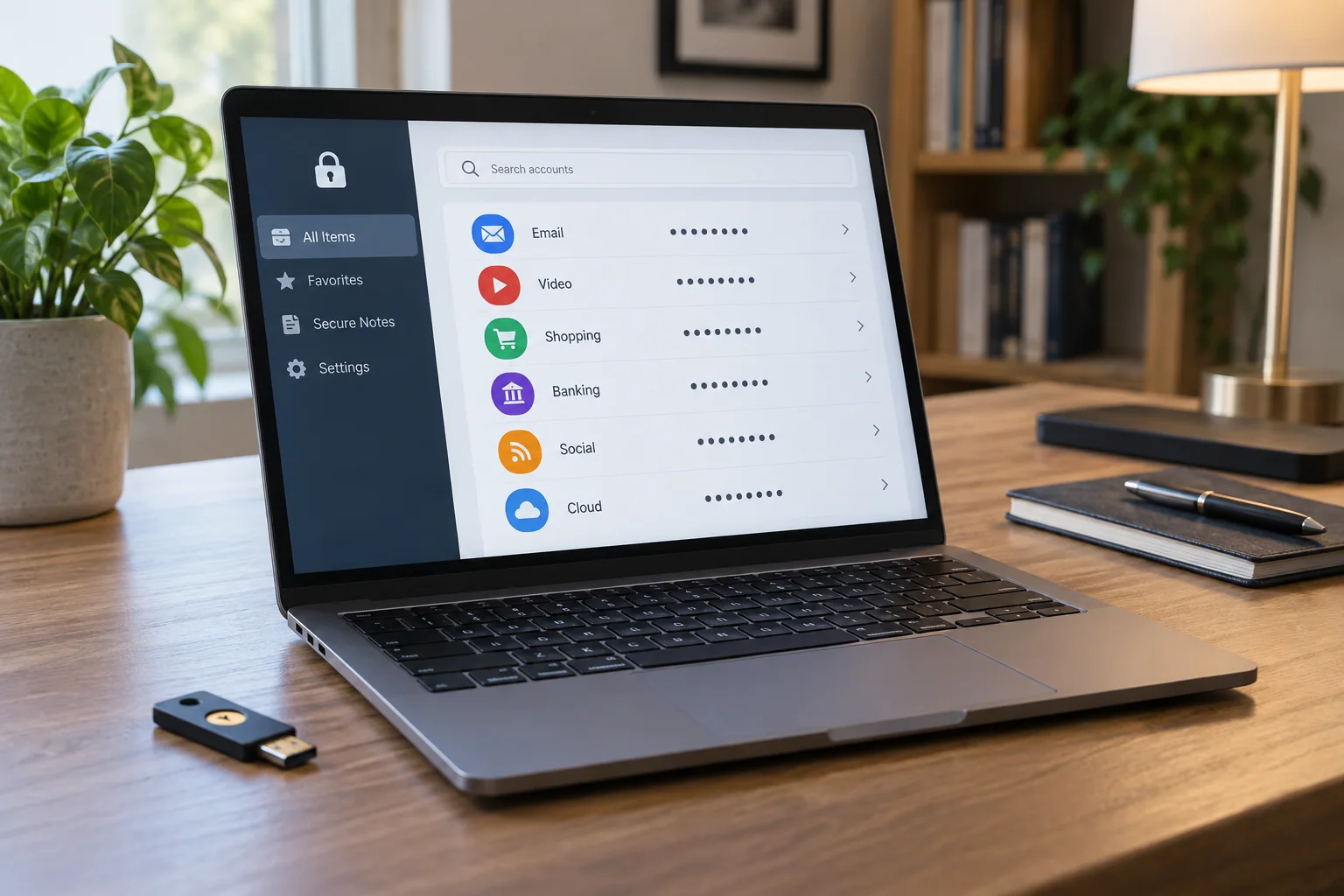
Installieren Sie die Anwendung oder Erweiterung über die offizielle Anbieterquelle beziehungsweise den verlinkten offiziellen Store. Prüfen Sie den Herausgeber, damit Sie keine ähnlich benannte Erweiterung verwenden. Richten Sie ein eigenes starkes Hauptpasswort ein, das nicht bereits bei einem anderen Dienst genutzt wird. Eine lange, gut merkbare und nicht vorhersehbare Passphrase kann dafür geeignet sein.
Lesen Sie vorab, welche Wiederherstellung der Anbieter tatsächlich ermöglicht. Bei manchen Verfahren kann ein vergessenes Hauptpasswort nicht einfach durch den Support ersetzt werden, ohne den Zugriff auf die Inhalte zu verlieren. Schreiben Sie den vorgesehenen Notfallweg auf und bewahren Sie notwendige Wiederherstellungsinformationen geschützt außerhalb des einzigen Tresors auf.
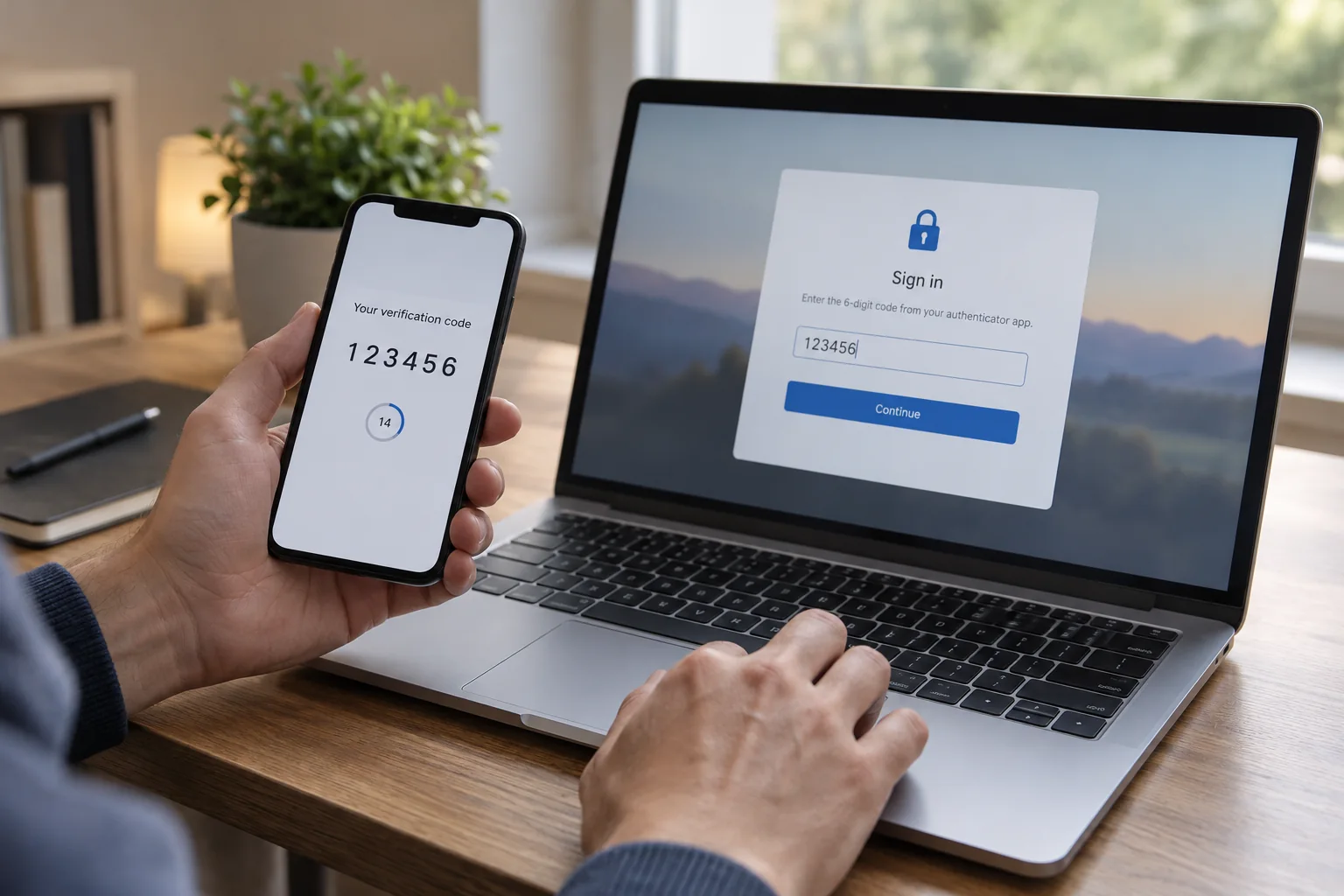
Aktivieren Sie eine angebotene zusätzliche Anmeldeabsicherung und richten Sie deren Ersatzweg ein. Der zweite Faktor darf im Verlustfall nicht ausschließlich auf demselben unerreichbaren Gerät liegen. Prüfen Sie die Regeln für ein neues Gerät und eine vollständige Abmeldung. Eine biometrische Entsperrung auf dem täglichen Rechner ist bequem, ersetzt aber nicht automatisch die Zugangsdaten für eine Neueinrichtung.
Mit zwei oder drei Konten üben
Nehmen Sie zunächst ein wenig kritisches bestehendes Konto auf. Speichern Sie Dienstadresse, Benutzername und die korrekten Zugangsdaten. Prüfen Sie anschließend die Anmeldung über die bekannte offizielle Adresse. Stimmen Benutzername und Domain, und wird der passende Eintrag angeboten? Mehrere ähnlich benannte Einträge sollten eindeutig beschriftet sein.
Erzeugen Sie bei einem weiteren Konto ein neues eigenes Passwort und ändern Sie es über dessen reguläre Kontoeinstellungen. Speichern Sie den neuen Stand erst nachvollziehbar und testen Sie die Anmeldung, bevor Sie alte Informationen entfernen. Ändern Sie nicht zehn Konten gleichzeitig; ein einzelner Fehler wäre dann schwerer zuzuordnen.
Achten Sie darauf, ob der Manager die Adresse korrekt zuordnet. Wenn für eine angebliche Anmeldeseite kein erwarteter Eintrag angeboten wird, prüfen Sie die Domain sorgfältig. Erzwingen Sie das Einfügen nicht allein deshalb, weil die Seite optisch vertraut aussieht. Auch mit einem Passwortmanager bleibt eine bewusst geöffnete richtige Dienstadresse wichtig.
Vorhandene Daten kontrolliert übernehmen
Ein Import kann Zeit sparen, erzeugt aber möglicherweise Dubletten und veraltete Einträge. Prüfen Sie eine kleine Auswahl nach der Übernahme. Stimmen Sonderzeichen, Benutzernamen und Zuordnung? Ein Importbericht mit vielen übernommenen Zeilen beweist noch nicht, dass jede Anmeldung funktioniert.
Exportdateien aus Browsern oder anderen Managern können Passwörter unverschlüsselt enthalten. Erstellen Sie solche Dateien nur, wenn das vorgesehene Übernahmeverfahren sie benötigt, bewahren Sie sie währenddessen geschützt auf und entfernen Sie sie anschließend nach einer erfolgreichen Prüfung. Lassen Sie keine Kopie im Download-Ordner, in einem offenen Cloud-Ordner oder als E-Mail-Anhang liegen.
Prüfen Sie bei übernommenen Einträgen auch, ob das gespeicherte Passwort überhaupt noch aktuell ist. Eine Anmeldung kann zuvor über eine bestehende Sitzung funktioniert haben, während der gespeicherte Eintrag seit Monaten veraltet war. Lassen Sie eine funktionierende Sitzung deshalb während des ersten kontrollierten Tests bestehen. Wenn der gespeicherte Zugang scheitert, verwenden Sie den offiziellen Wiederherstellungsweg des Kontos und speichern Sie erst danach den bestätigten neuen Stand. Entfernen Sie widersprüchliche Dubletten nur, wenn eindeutig ist, welcher Eintrag funktioniert. Eine aufgeräumte Liste mit falschen Zugangsdaten wäre keine erfolgreiche Übernahme.
Den Alltag und den Notfall testen
Stellen Sie eine passende automatische Sperre ein und prüfen Sie, was nach dem Sperren des Computers geschieht. Melden Sie sich auf einem zweiten eigenen Gerät nach dem dokumentierten Ablauf an. Damit sehen Sie, ob Synchronisation und zusätzlicher Faktor funktionieren, solange das erste Gerät noch verfügbar ist.
Bewahren Sie eine kurze Anleitung auf, die keine offenen Passwörter enthält, aber den geschützten Notfallort erklärt. Prüfen Sie diese Informationen nach einem Gerätewechsel. Wenn Sie einen Manager ersetzen, planen Sie den Export, die Übernahme und das Entfernen alter Freigaben genauso bewusst wie die erste Einrichtung. Der Nutzen entsteht aus einem gepflegten Zugangssystem, nicht nur aus einer installierten Browsererweiterung.