Vergleichbare Bedingungen schaffen
Wählen Sie eine gewöhnliche Aufgabe, die sich ohne Risiko für ungespeicherte Arbeit wiederholen lässt. Verwenden Sie dieselbe Helligkeit, Netzwerkverbindung und dasselbe Zubehör. Halten Sie fest, ob kurz zuvor ein Update stattfand oder viele Cloud-Dateien heruntergeladen werden. Solche vorübergehenden Aufgaben können Energie benötigen, obwohl die sichtbare Anwendung wenig zu tun scheint.
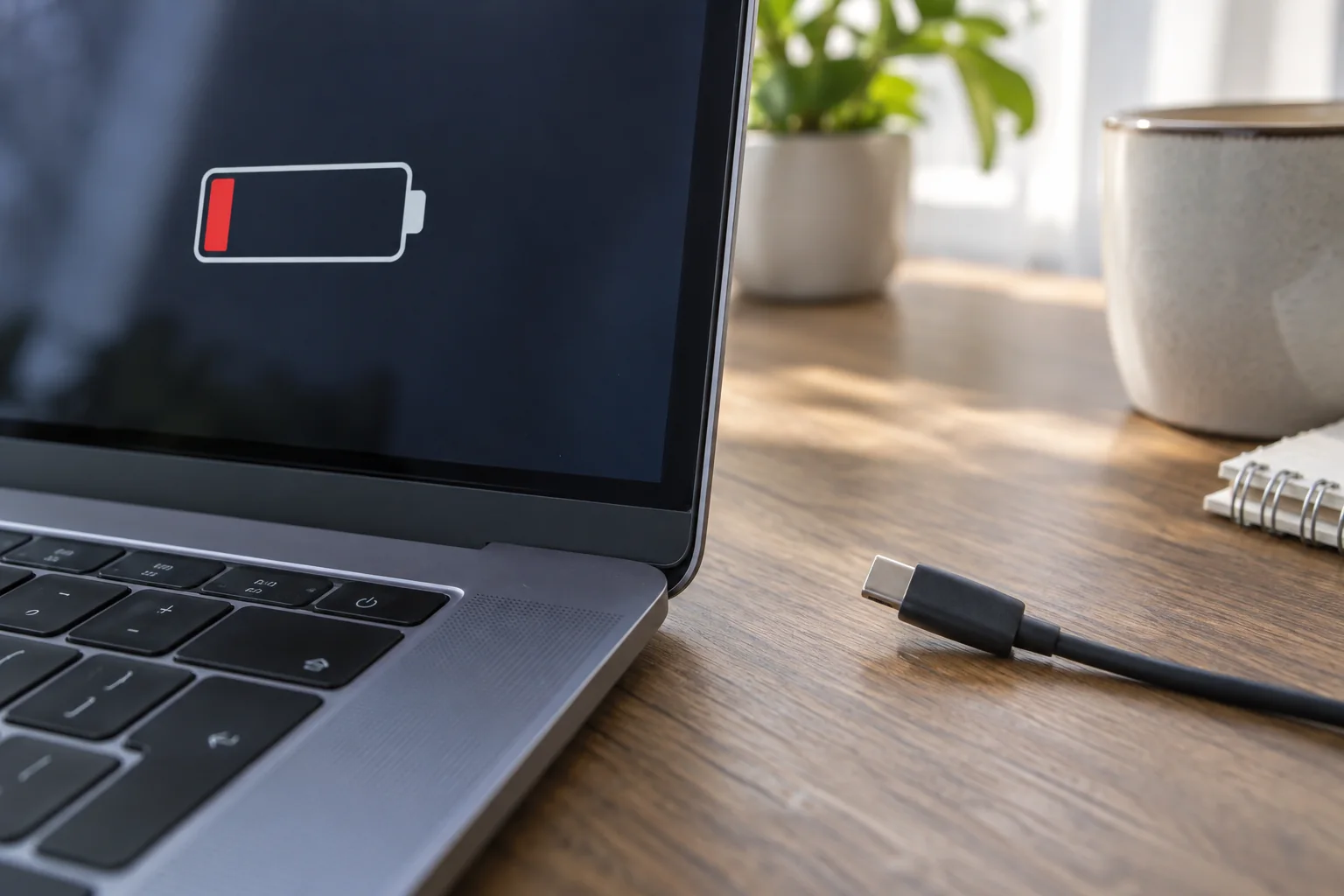
Entladen Sie den Akku nicht absichtlich vollständig als vermeintliche Diagnose. Beobachten Sie lieber einen sinnvollen Teil des normalen Arbeitstags und speichern Sie vor niedriger Restladung. Die Prozentanzeige ist keine Präzisionsmessung. Mehrere ähnliche Sitzungen sind aussagekräftiger als ein einzelner Sprung der angezeigten Zahl. Auch Raumtemperatur und eine veränderte Bildschirmnutzung können einen Vergleich beeinflussen.
Verbraucher finden
Sehen Sie sich die Akkuverbrauchsübersicht des Systems an, sofern vorhanden, und ergänzend die Prozessaktivität. Viele aktive Browser-Tabs, Videoeffekte, Medienverarbeitung oder Synchronisation können die Veränderung erklären. Schließen Sie nicht mehr benötigte Aufgaben und beobachten Sie den weiteren Verlauf. Verbraucht dieselbe App regelmäßig Energie im scheinbaren Leerlauf, aktualisieren Sie sie über den offiziellen Weg und prüfen Sie ihre Einstellungen.
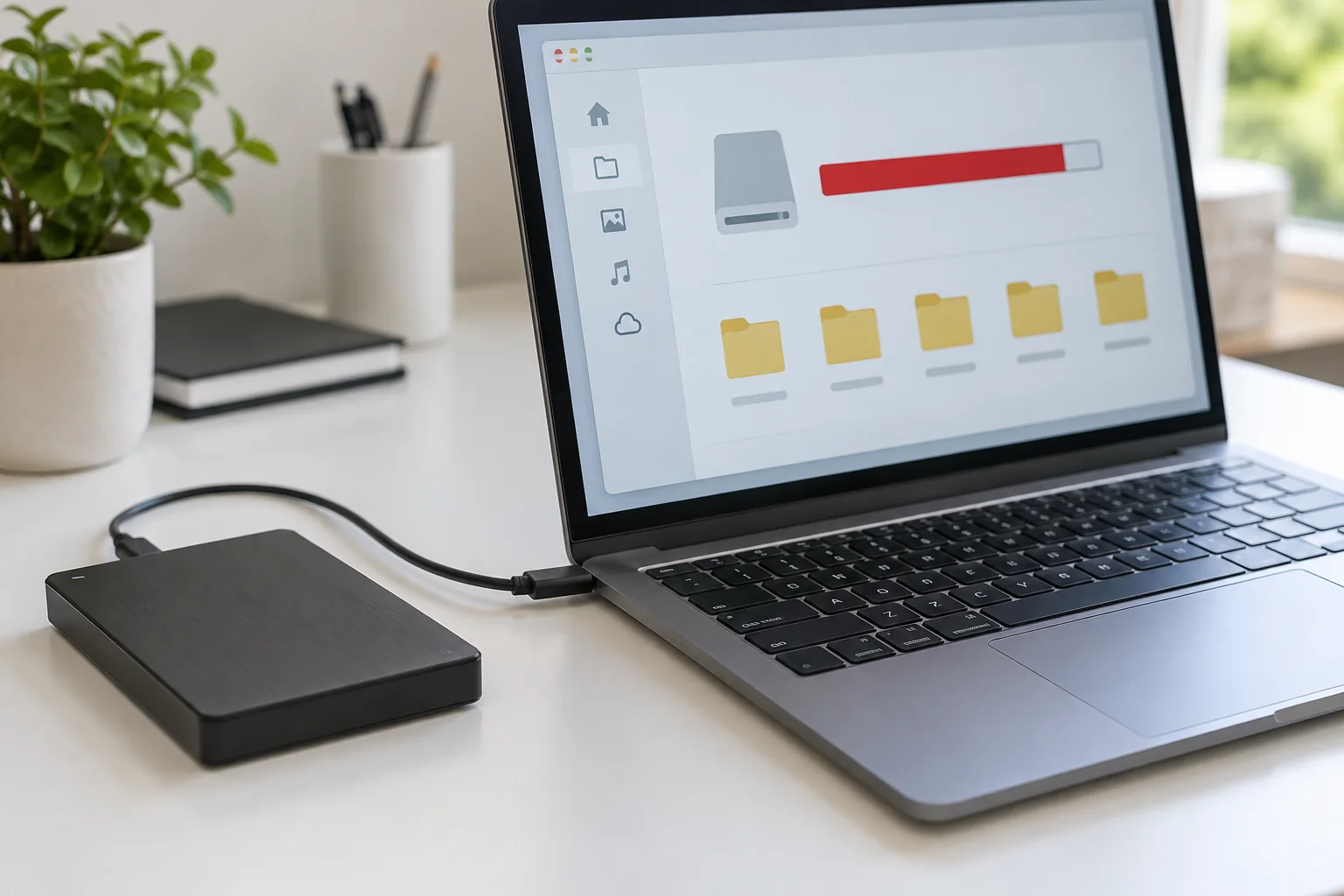
Die Bildschirmhelligkeit lässt sich direkt beeinflussen. Wählen Sie einen im Raum angenehm lesbaren Wert, nicht zwangsläufig den niedrigstmöglichen. Trennen Sie entbehrliches Zubehör; Datenträger werden zuvor sicher ausgeworfen. Ein verbundenes Telefon oder mobiles Laufwerk kann vom Notebook mit Strom versorgt werden.
Verwenden Sie einen unterstützten Energiesparmodus, wenn dessen Einschränkungen zur Aufgabe passen. Manche Modi begrenzen Hintergrundaktivität oder Leistung. Prüfen Sie deshalb, ob benötigte Synchronisation und Gespräche weiterhin wie vorgesehen funktionieren. Ein solcher Test ist vor einer Reise sinnvoller als die erste Umstellung unmittelbar vor einem wichtigen Termin ohne Steckdose.
Zustand und Ladung getrennt betrachten
Informationen zum Akkuzustand helfen, volle Ladung von verbliebener Kapazität zu unterscheiden. Ein Akku kann als vollständig geladen angezeigt werden und dennoch weniger Energie speichern als im Neuzustand. Lesen Sie die Erklärung des Herstellers zu Zustandswerten und Servicehinweisen. Die Darstellung unterscheidet sich zwischen Systemen und Gerätemodellen.
Ladebegrenzungen oder optimiertes Laden können unter bestimmten Bedingungen absichtlich unterhalb der vollen Anzeige stoppen. Prüfen Sie die Funktion, bevor Sie einen wiederkehrenden Grenzwert als Defekt ansehen. Umgekehrt verdienen plötzliche Abschaltungen bei vermeintlich hoher Restladung, wiederholte Ladefehler oder eine Servicemeldung Aufmerksamkeit, selbst wenn später wieder eine volle Ladung angezeigt wird.
Aus den Beobachtungen entscheiden
Ist die Laufzeit nur bei einer anspruchsvollen Aufgabe kurz, passen Sie den Ablauf an oder planen Sie eine geeignete Stromversorgung. Hat sich dieselbe mäßige Belastung stark verschlechtert und zeigt die Zustandsanzeige verringerte Kapazität, fragen Sie nach einem Akkuservice für das konkrete Modell. Berücksichtigen Sie dabei auch Zustand und geplante weitere Nutzung des gesamten Rechners.
Ein aufgeblähter Akku oder ein dadurch verformtes Gehäuse erfordert das Beenden der Nutzung und geeigneten Service. Softwareeinstellungen gleichen dieses Problem nicht aus. Für eine gewöhnliche Anfrage nennen Sie wiederholbare Aufgabe, beobachtete Dauer, Energiemodus und Zustandsmeldung. Diese Angaben ermöglichen eine gezieltere Einschätzung als die allgemeine Aussage, der Akku halte nicht mehr so lange wie früher.