Einen normalen Start beobachten
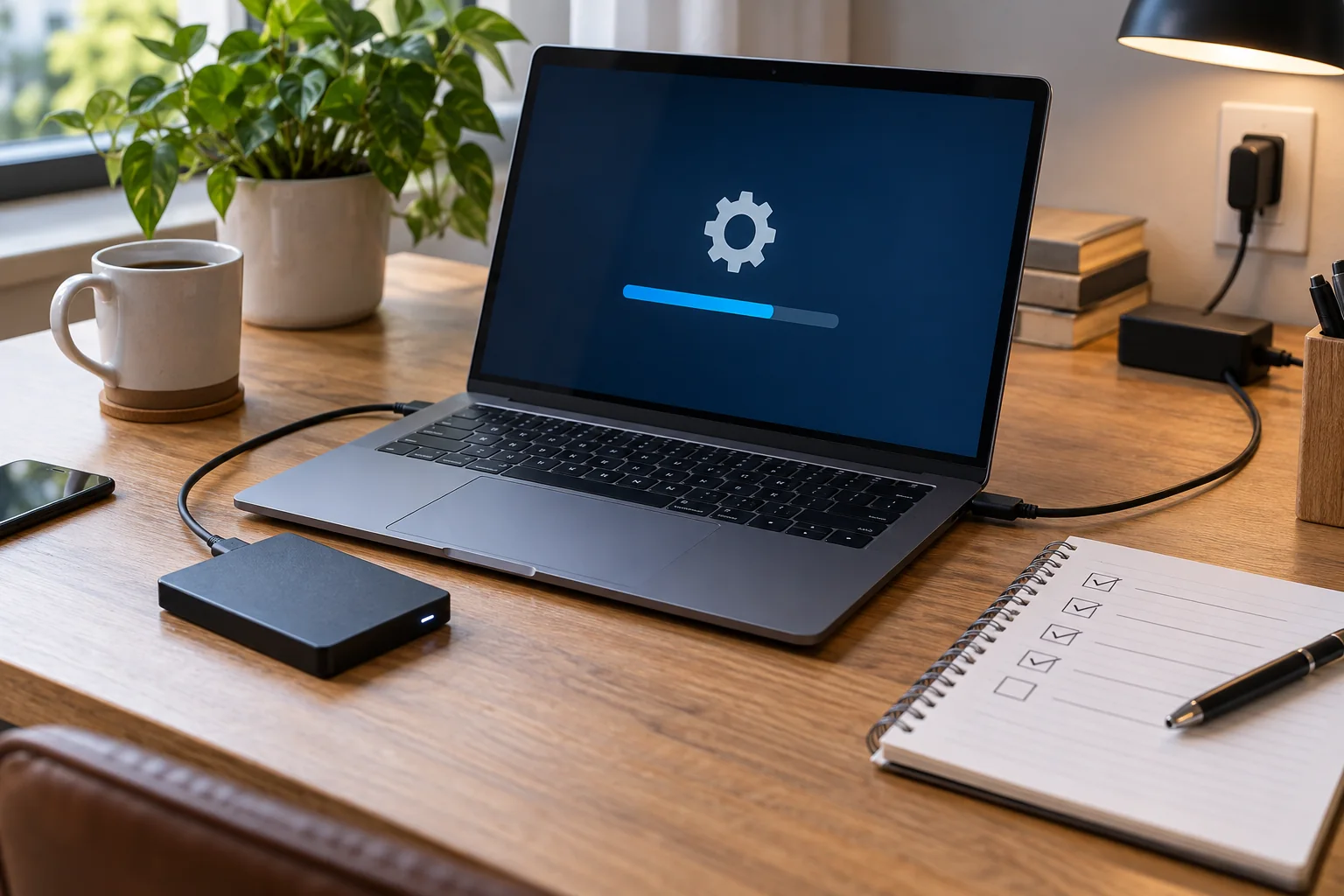
Speichern Sie Ihre Arbeit und starten Sie den Computer einmal neu. Notieren Sie ungefähr, wann die Anmeldung erscheint und wann sich ein kleines, lokal gespeichertes Dokument öffnen lässt. Verwenden Sie für Vergleichstests dasselbe Netzteil und dieselben angeschlossenen Geräte. Das Aufwachen aus dem Ruhezustand ist kein geeigneter Vergleich für einen vollständigen Neustart.
Halten Sie außerdem fest, ob das Problem täglich auftritt oder nach einer bestimmten Installation begann. Ein einzelner langsamer Neustart während einer Aktualisierung ist etwas anderes als eine Verzögerung, die seit einer Woche besteht. Wenn ein Update erkennbar fortschreitet, lassen Sie es fertiglaufen. Ein erzwungenes Ausschalten beschleunigt den Vorgang nicht. Bei einem verwalteten Arbeitsgerät geben Sie diese Beobachtungen zunächst an die zuständige Betreuung weiter.
Wenn die Wartezeit nach der Anmeldung entsteht
Prüfen Sie die Einstellungen für automatisch startende Anwendungen. Windows bietet entsprechende Schalter in den Einstellungen und im Task-Manager. Unter macOS finden Sie Anmeldeobjekte und Erweiterungen in den Systemeinstellungen. Die genauen Bezeichnungen können sich je nach Betriebssystemversion unterscheiden. Entscheidend ist die Liste der Programme, die bei der Anmeldung zusätzlich geöffnet werden.
Ein Musikprogramm, eine Einkaufshilfe oder ein selten genutzter Chat muss möglicherweise nicht sofort starten. Deaktivieren Sie zunächst nur einen eindeutig erkannten, entbehrlichen Eintrag. Starten Sie erneut und vergleichen Sie die beiden notierten Zeitpunkte. Die Anwendung bleibt installiert und lässt sich weiterhin bei Bedarf öffnen. Schreiben Sie die Änderung auf, damit Sie sie später gezielt zurücknehmen können.
Sicherheitssoftware, Hilfsmittel zur Bedienung, Sicherungsaufgaben und unbekannte Systembestandteile sollten Sie nicht wahllos abschalten. Ein Synchronisationsprogramm kann gerade viele neue Dateien abgleichen. Sein Start wird durch das Abschalten zwar verschoben, die anstehende Arbeit verschwindet dadurch jedoch nicht. Wird der Desktop nach wenigen Minuten normal bedienbar, beobachten Sie die Aktivität in dieser Zeit genauer.
Lokales Öffnen von Netzwerkwartezeit unterscheiden
Öffnen Sie zunächst eine Datei, die vollständig auf dem Rechner liegt. Vergleichen Sie das mit einer Cloud-Datei oder einem freigegebenen Ordner. Ist nur der zweite Zugriff langsam, liegt die nächste Untersuchung bei Verbindung oder Dienst. Der Rechner selbst kann längst fertig gestartet sein, während eine Anwendung noch auf eine Antwort wartet.
Für einen Vergleich ohne zusätzliches Zubehör fahren Sie den Computer regulär herunter und entfernen nicht benötigte externe Laufwerke und USB-Geräte. Tastatur, Maus und der erforderliche Bildschirm bleiben angeschlossen. Nach dem nächsten Start können Sie das Zubehör einzeln wieder verbinden. Trennen Sie keinen Datenträger während eines Schreibvorgangs. Änderungen an der Startreihenfolge in der Firmware sind für diesen ersten Test nicht erforderlich.
Eine dauerhaft hohe Auslastung eingrenzen
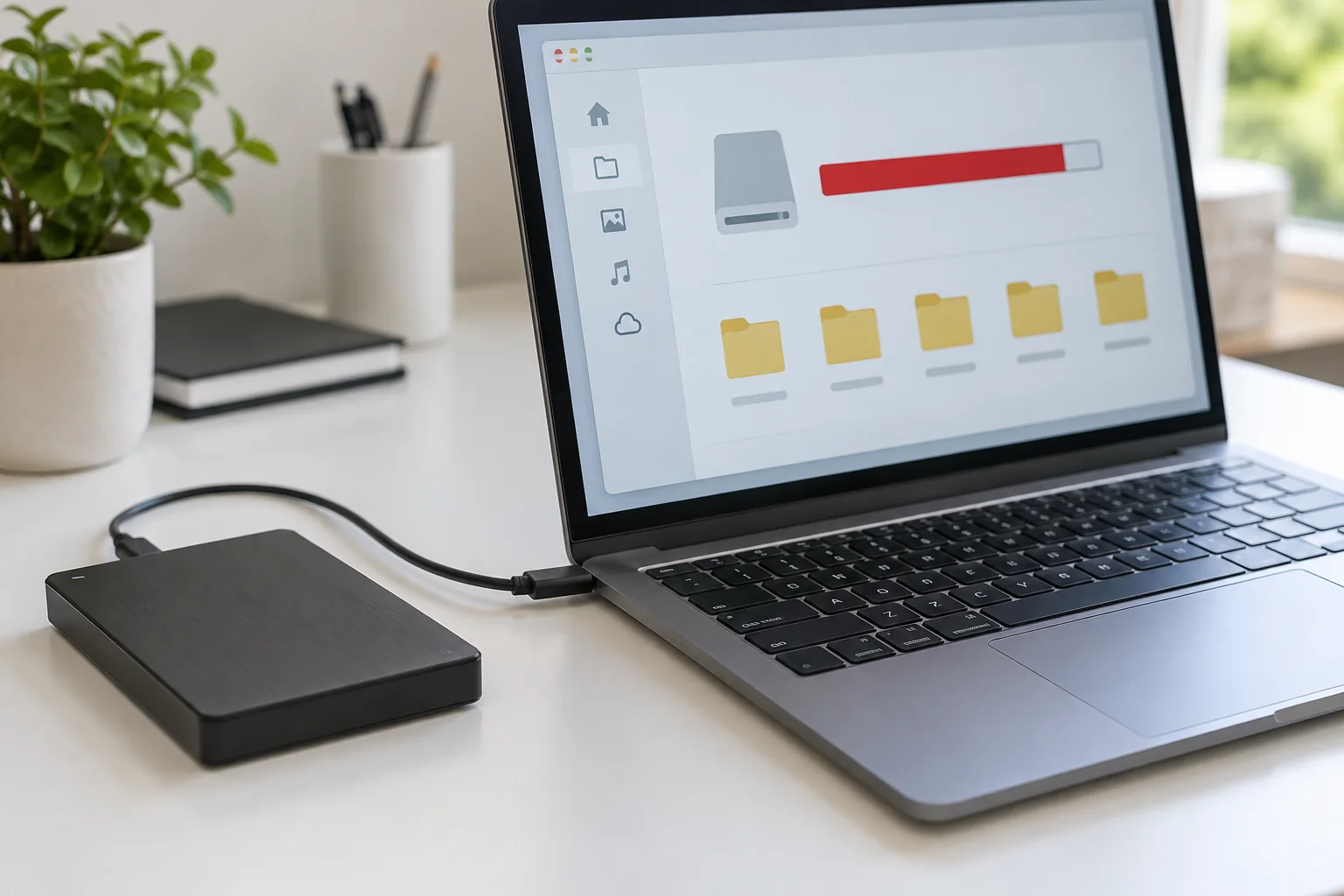
Beobachten Sie nach der Anmeldung im Task-Manager beziehungsweise in der Aktivitätsanzeige die Prozessor-, Arbeitsspeicher- und Datenträgeraktivität. Kurze Ausschläge sind normal. Aussagekräftiger ist eine Anwendung, die auch nach Abschluss ihrer ersten Aufgaben dauerhaft viel Leistung benötigt. Notieren Sie ihren Namen und prüfen Sie zusätzlich in der Speicherübersicht, ob das Systemlaufwerk nahezu voll ist.
Installieren Sie keine Registry-Reiniger oder Programme, die eine Beschleunigung per Mausklick versprechen. Solche Eingriffe erschweren die Zuordnung zwischen Änderung und ursprünglichem Problem. Wird der Rechner plötzlich langsam und friert zusätzlich ein, meldet Laufwerksfehler oder verliert Dateien, haben eine aktuelle Sicherung und die technische Prüfung Vorrang. Ein Hardwaretausch kann später sinnvoll sein. Die bisherigen Beobachtungen helfen zunächst, Autostart, Netzwerk und Speicher als mögliche Ursachen auseinanderzuhalten.
Bewahren Sie eine kurze Notiz mit Ausgangswerten, geänderten Einstellungen und dem Ergebnis auf. So müssen Sie beim nächsten Test nicht raten, was bereits ausprobiert wurde. Bleibt der Start unverändert langsam, können Sie diese Informationen zusammen mit Gerätemodell, Betriebssystemversion und dem ungefähren Beginn des Problems an den Support geben.