Die tatsächliche Kette aufzeichnen
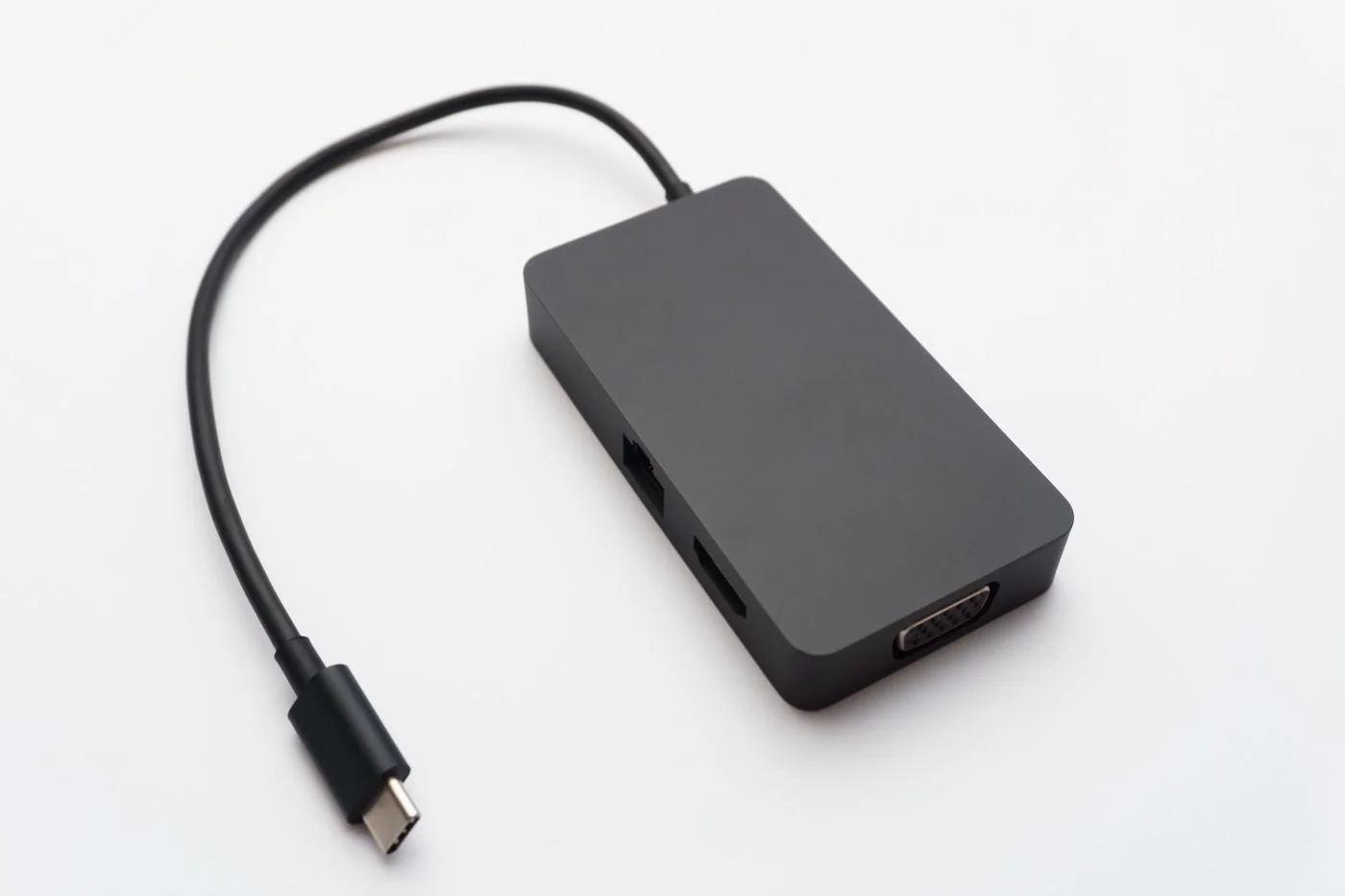
Notieren Sie Notebookmodell, konkrete Rechnerbuchse, Dockmodell, Verbindungskabel und Monitoranschluss. Adapter gehören ausdrücklich dazu. Prüfen Sie, welche Buchse des Docks für den Computer vorgesehen ist. Ein USB-C-Anschluss für Zubehör ist möglicherweise kein Eingang für die Verbindung zum Rechner.
Lesen Sie Anschlussdaten des Notebooks und Anforderungen des Docks. Viele Modelle benötigen DisplayPort Alternate Mode, Thunderbolt oder eine andere ausdrücklich unterstützte Verbindung. Ein reiner USB-Datenanschluss nimmt denselben Stecker auf, erfüllt aber möglicherweise nicht die Videoanforderung. Fehlt diese Fähigkeit im Computer, wird sie nicht durch Verändern der Monitorhelligkeit oder Neuinstallation irgendeiner Anwendung ergänzt.
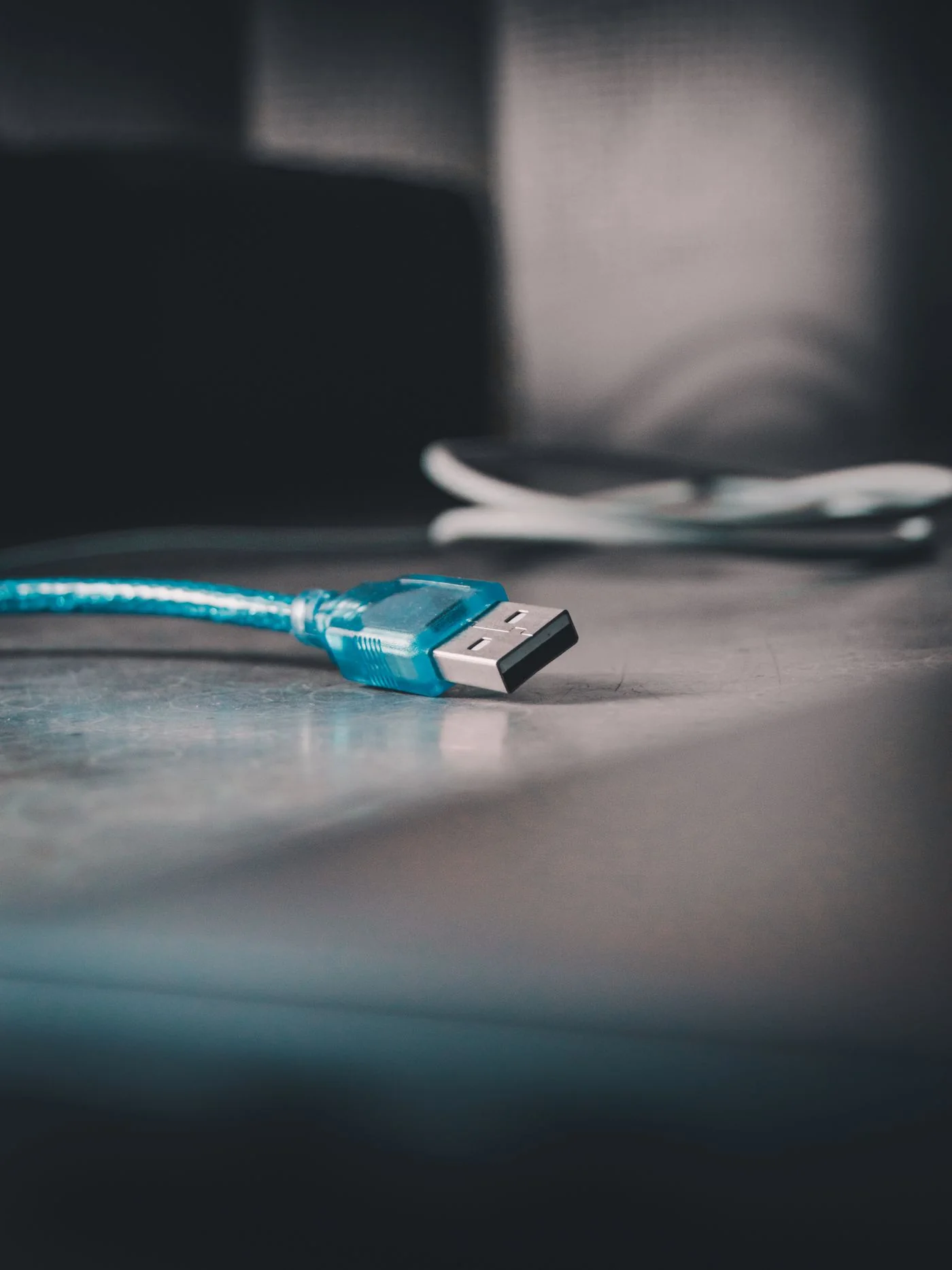
Verwenden Sie das mitgelieferte Rechnerkabel oder einen ausdrücklich geeigneten Ersatz. Ladefähigkeit allein bestätigt keine Videoübertragung. Bei einem abnehmbaren Kabel prüfen Sie neben Leistung auch die geforderten Daten- und Bildfunktionen. Bewahren Sie das ursprüngliche Kabel für einen Vergleich auf, statt mehrere unbekannte Ersatzkabel gleichzeitig einzuführen.
Zunächst einen Bildweg herstellen
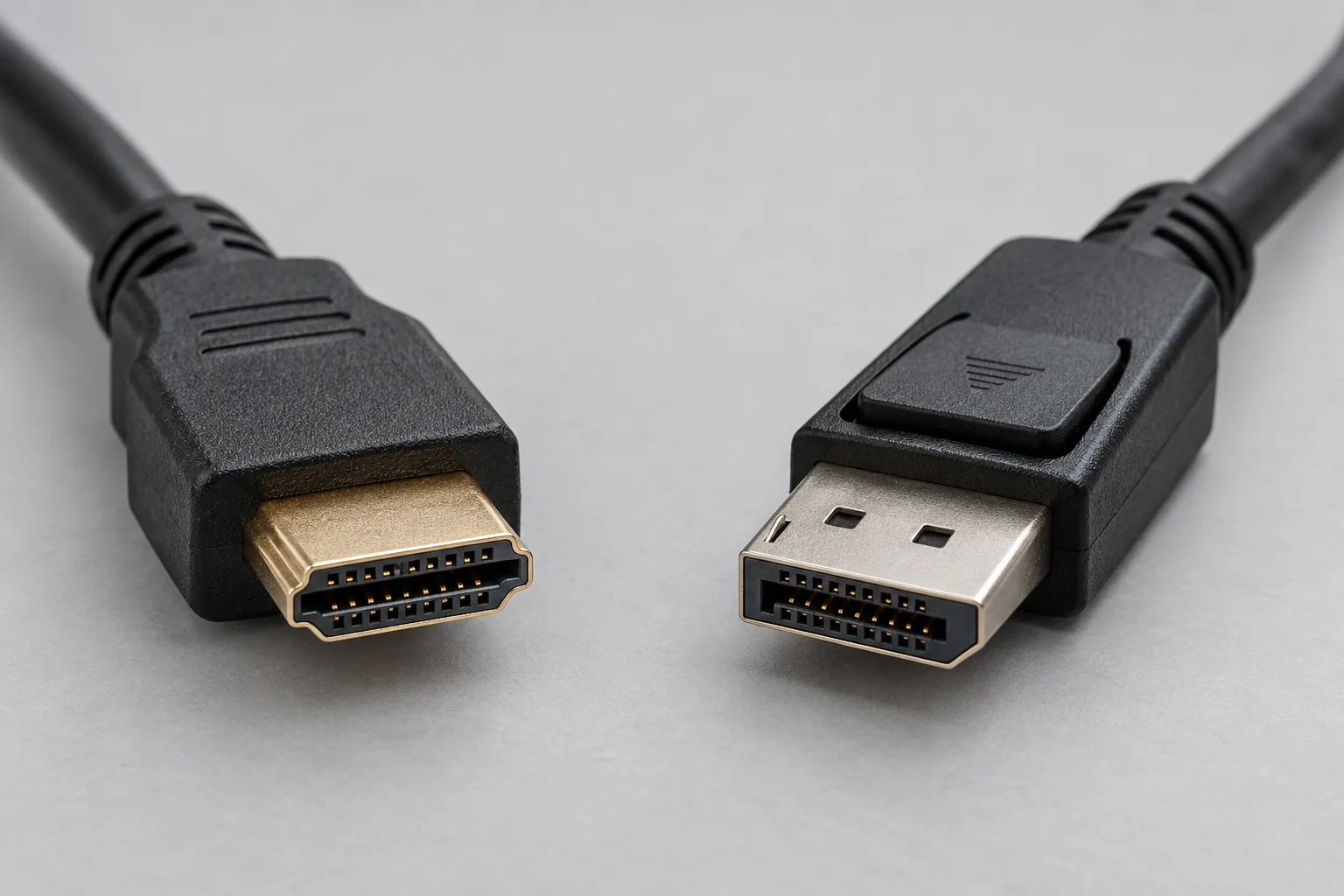
Schalten Sie den Monitor ein und wählen Sie den zum Kabel passenden Eingang. Ein Gerät mit HDMI und DisplayPort wechselt möglicherweise nicht wie erwartet automatisch. Öffnen Sie sein eigenes Bildschirmmenü. Ist dieses sichtbar, hat das Display Strom, auch wenn noch kein Signal vom Rechner ankommt.
Trennen Sie zusätzliche Monitore für den ersten Test. Verbinden Sie einen Bildschirm mit einem geeigneten Kabel direkt mit dem Dock. Unterstützt das Notebook einen direkten Bildanschluss, vergleichen Sie denselben Monitor ohne Dock. Ein erfolgreiches Direktbild bestätigt diesen Weg und die Anzeige, nicht automatisch die Verbindung zwischen Dock und Computer.
Prüfen Sie die Anzeigeeinstellungen des Betriebssystems. Wird der externe Bildschirm erkannt, kontrollieren Sie Aktivierung und den gewünschten Modus zum Erweitern oder Spiegeln. Beginnen Sie mit einer ausdrücklich von Monitor und Verbindung unterstützten Einstellung. Eine erkannte, aber schwarze Anzeige liefert einen anderen Hinweis als ein Bildschirm, der in den Systemeinstellungen überhaupt nicht auftaucht.
Prüfen Sie auch, ob das Notebookdisplay weiterhin funktioniert. So lässt sich festhalten, ob nur die externe Verbindung betroffen ist. Verändern Sie nicht gleichzeitig Auflösung, Dockanschluss und Kabel. Sonst lässt sich ein plötzlich vorhandenes Bild keiner einzelnen Maßnahme zuordnen.
Bauteile kontrolliert vergleichen
Ist ein weiteres bekannt geeignetes Kabel verfügbar, ersetzen Sie nur dieses und wiederholen Sie den Versuch. Kehren Sie vor einer anderen Änderung zum Ausgangszustand zurück. Notieren Sie, welche Kombination ein Bild liefert. Eine kleine Tabelle aus Rechnerbuchse, Kabel und Ergebnis ist aussagekräftiger als mehrere nicht dokumentierte Neustarts.
Unterstützt das Dock einen Stromreset, folgen Sie seiner eigenen Anleitung. Speichern Sie Arbeit und werfen Sie verbundene Laufwerke vorher sicher aus. Ziehen Sie einem Dock nicht während aktiver Datenträgernutzung den Strom, nur um die Anzeige neu zu starten. Prüfen Sie offizielle Firmware- und Treiberhinweise für die konkrete Kombination aus Dock und Rechner.
Manche Docks verwenden für einzelne oder alle Ausgänge USB-Grafiksoftware. Andere übertragen das native Bildsignal des Computers. Bestimmen Sie die Technik des Modells vor einer Installation. Ein beliebiges Grafiktreiberpaket löst nicht jeden schwarzen Bildschirm. Auf Arbeitsrechnern muss die zuständige Administration möglicherweise die erforderliche Komponente bereitstellen.
Den Arbeitsplatz schrittweise ergänzen
Sobald eine Anzeige funktioniert, fügen Sie weitere Bildschirme oder Zubehör einzeln hinzu. Lesen Sie die unterstützten Kombinationen aus Auflösung und Bildrate. Mehrere physische Ausgänge bedeuten nicht, dass alle gleichzeitig mit beliebigen Einstellungen arbeiten. Die Bildschirmgrenze des Computers und die Unterstützung durch das Betriebssystem gelten weiterhin.
Testen Sie auch Aufwecken und erneutes Verbinden des Rechnerkabels. Eine Anordnung, die nur nach einer bestimmten Startreihenfolge funktioniert, ist noch nicht vollständig eingegrenzt. Notieren Sie, ob der Fehler einem Monitor, einem Ausgang oder dem gesamten Dock folgt. Eine niedrigere Auflösung sollte erst dann als endgültige Lösung gelten, wenn die gewünschte Konfiguration tatsächlich nicht unterstützt wird.
Scheitert auch der dokumentierte Minimalaufbau, senden Sie dem Support Verbindungsskizze und Vergleichsergebnisse. Sagen Sie ausdrücklich, dass Laden funktioniert, Video jedoch nicht, und ob ein direkter Bildanschluss funktioniert. Diese Unterschiede lenken die Untersuchung auf Fähigkeiten, Kabel, Docksoftware oder Hardware und vermeiden eine unpassende Suche beim Akku.