Den konkreten Anschluss bestimmen
Ermitteln Sie Modell und Ausstattung des Computers und öffnen Sie dessen technische Daten oder Handbuch. Suchen Sie die Anschlusszeichnung und die Beschreibung jeder Buchse. Ein Gerät kann mehrere USB-C-Anschlüsse mit unterschiedlichen Funktionen besitzen. Die Angabe für eine Gehäuseseite gilt nicht automatisch für die andere.
Symbole neben einer Buchse erleichtern die Zuordnung. Ihre Bedeutung sollten Sie trotzdem im Handbuch prüfen. Steht in einem Händlerangebot nur USB-C, fragen Sie ausdrücklich nach der benötigten Funktion. Bei einem Monitor betrifft das Videoausgabe und Anzeigegrenzen. Beim Laden geht es darum, ob der Rechner über genau diesen Anschluss Strom annimmt und welche Versorgung unterstützt wird.
Halten Sie für den eigenen Arbeitsplatz eine kurze Notiz fest, etwa welcher Anschluss für das dokumentierte Dock vorgesehen ist. Speichern Sie die zugehörige Anleitung. Das ist zuverlässiger als die Erinnerung, dass irgendwann ein Kabel an irgendeiner Buchse funktioniert hat. Beschriftungen dürfen keine Lüftungsöffnungen verdecken. Ein unklarer Stecker wird nicht mit Gewalt eingesteckt.
Datenrate und Bildausgabe auseinanderhalten
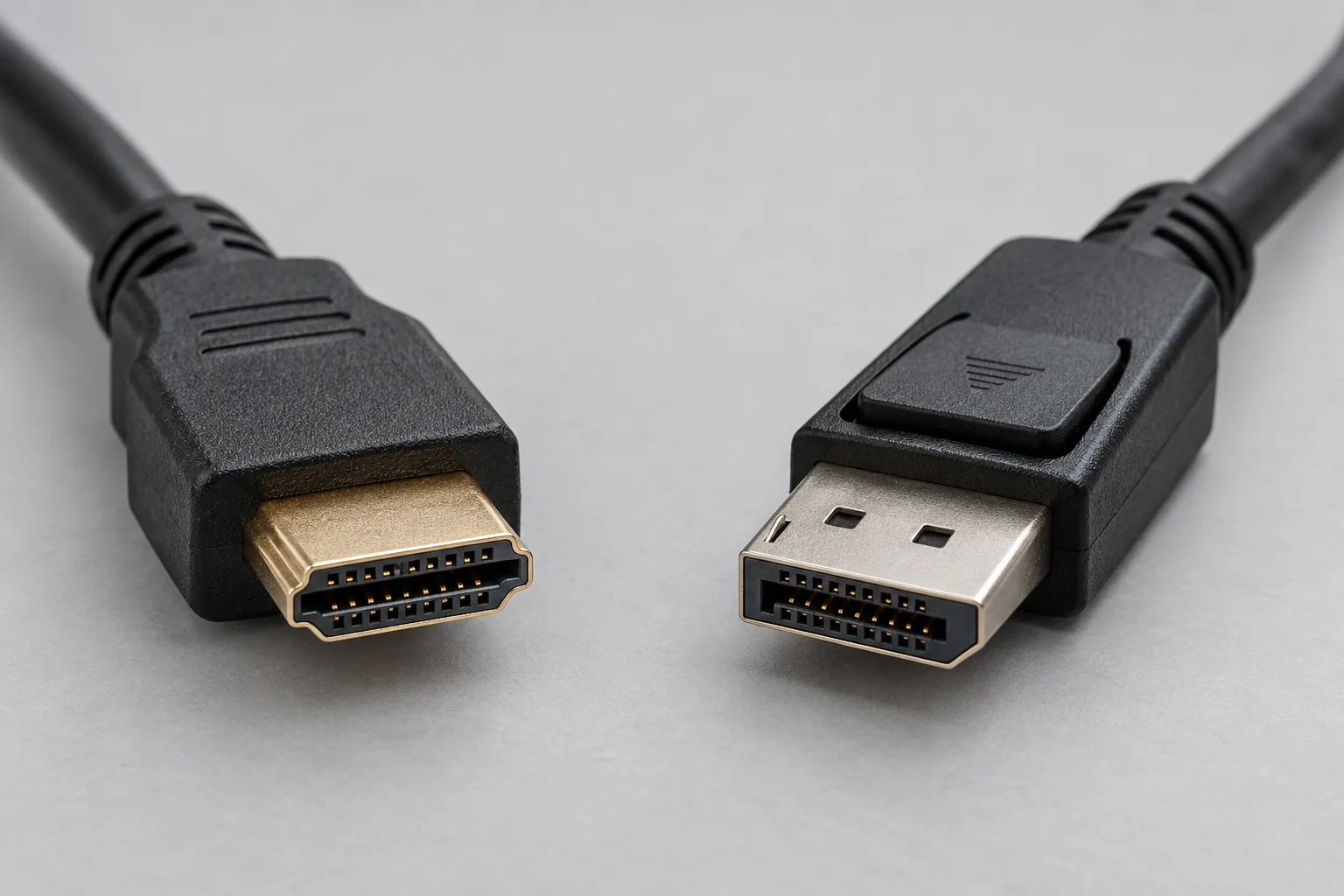
Die Datenübertragungsangabe hilft beim Anschluss eines Laufwerks, beschreibt aber nicht automatisch alle Bildschirmfunktionen. Viele USB-C-Bildverbindungen nutzen DisplayPort Alternate Mode. Für Thunderbolt und USB4 gelten eigene unterstützte Anordnungen. In den Unterlagen von Rechner und Zubehör muss die benötigte Verbindungsart erkennbar sein.
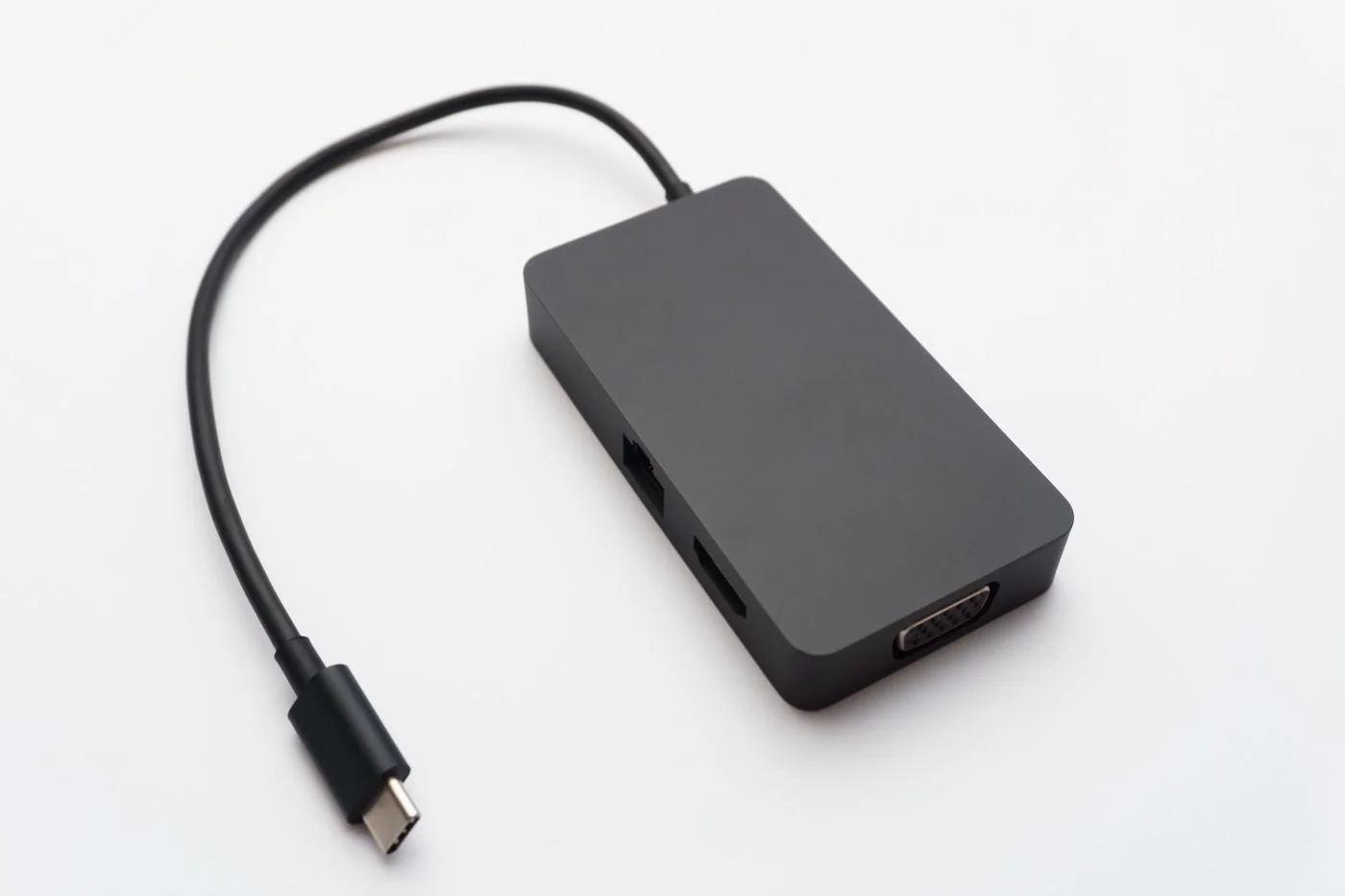
Prüfen Sie beim Bildschirm Auflösung, Bildwiederholrate und Zahl gleichzeitig unterstützter Anzeigen. „Ein Monitor möglich“ reicht nicht für einen Arbeitsplatz mit zwei hochauflösenden Displays. Mehrere Bildbuchsen an einem Dock schaffen keine unbegrenzte Anzeigefähigkeit im Rechner. Manche Kombinationen teilen Übertragungskapazität oder erlauben nur bestimmte gleichzeitig belegte Ausgänge.
Bei Speichergeräten zählt die gesamte Kette aus Computeranschluss, Hub, Kabel und Laufwerk. Ein schneller ausgewiesenes Kabel beschleunigt kein langsameres Laufwerk. Ebenso kann ein leistungsfähiger Datenträger hinter einem eingeschränkten Hub nicht mehr übertragen, als die Verbindung zum Rechner zulässt. Entscheiden Sie nach der tatsächlichen Aufgabe, etwa üblichen Dokumenten oder regelmäßig großen Medienkopien.
Berücksichtigen Sie auch die gleichzeitige Nutzung. Ein Laufwerk, eine Kamera und mehrere andere Geräte können sich denselben Weg zum Computer teilen. Einzelne beworbene Höchstwerte sagen deshalb nicht, was unter jeder Belastung gleichzeitig erreicht wird. Für einen normalen Büroplatz kann diese Grenze unauffällig bleiben, während umfangreiche Transfers und Videogeräte einen genaueren Vergleich verdienen.
Stromversorgung in beide Richtungen lesen
Strom anzunehmen und Zubehör zu versorgen sind unterschiedliche Aufgaben. Ein Notebook kann über einen geeigneten Anschluss laden, während ein anderer nur Zubehörstrom bereitstellt. Lesen Sie Anforderungen an Netzteil und Kabel im Gerätehandbuch. Die beworbene Eingangsleistung eines Docks entspricht nicht zwingend der Leistung am Notebook, weil das Dock selbst Energie benötigt.
USB Power Delivery ermöglicht ausgehandelte Stromversorgungen. Das tatsächlich unterstützte Ergebnis hängt aber von allen beteiligten Produkten ab. Eine höhere Wattzahl allein bestätigt nicht jede benötigte Kombination. Bei Mehrfachladegeräten prüfen Sie die Aufteilung, sobald mehrere Geräte verbunden sind. Eine Versorgung, die allein am Notebook funktioniert, kann sich nach Anschluss eines Telefons anders verhalten.
Prüfen Sie die Leistungsangabe des Kabels getrennt von Daten- und Videofähigkeit. Ein hauptsächlich zum Laden angebotenes Kabel bietet möglicherweise nicht den benötigten Bild- oder schnellen Datenweg. Umgekehrt kann ein Datenkabel eine für die geplante Ladung zu niedrige Leistungsgrenze besitzen. Wählen Sie ein eindeutig beschriebenes Produkt und bewahren Sie seine Angaben auf.
Die vollständige Anordnung testen
Beginnen Sie mit möglichst wenig Zubehör: dokumentierter Rechneranschluss, geeignetes Kabel und ein Gerät. Beim Monitor prüfen Sie ein stabiles Bild in der vorgesehenen Einstellung. Bei einem Laufwerk kopieren und öffnen Sie eine unkritische Testdatei. Beim Laden beobachten Sie den Status unter gewöhnlicher Arbeit, nicht nur das Erscheinen eines Symbols.
Ergänzen Sie weitere Geräte einzeln und achten Sie auf Veränderungen. Führt ein zusätzliches Laufwerk zu Trennungen oder ein zweiter Bildschirm zu eingeschränkten Einstellungen, prüfen Sie die unterstützten Kombinationen des Docks. Ändern Sie Treiber, Kabel und Bildparameter nicht gleichzeitig. Der Vergleich soll zeigen, welche Ergänzung das Ergebnis beeinflusst.
Vor dem Kauf sollte sich der Bedarf vollständig beschreiben lassen: ein Bildschirm mit gewünschter Auflösung und Bildrate, Tastatur, Laufwerk und ausreichendes Laden über ein dokumentiert passendes Dock. Diese Beschreibung ist ein besserer Filter als „USB-C-kompatibel“. Sie gibt auch dem Händler eine konkrete Frage, die sich anhand der Geräteunterlagen beantworten lässt.