Bild und erkannter Text sind zwei Ebenen
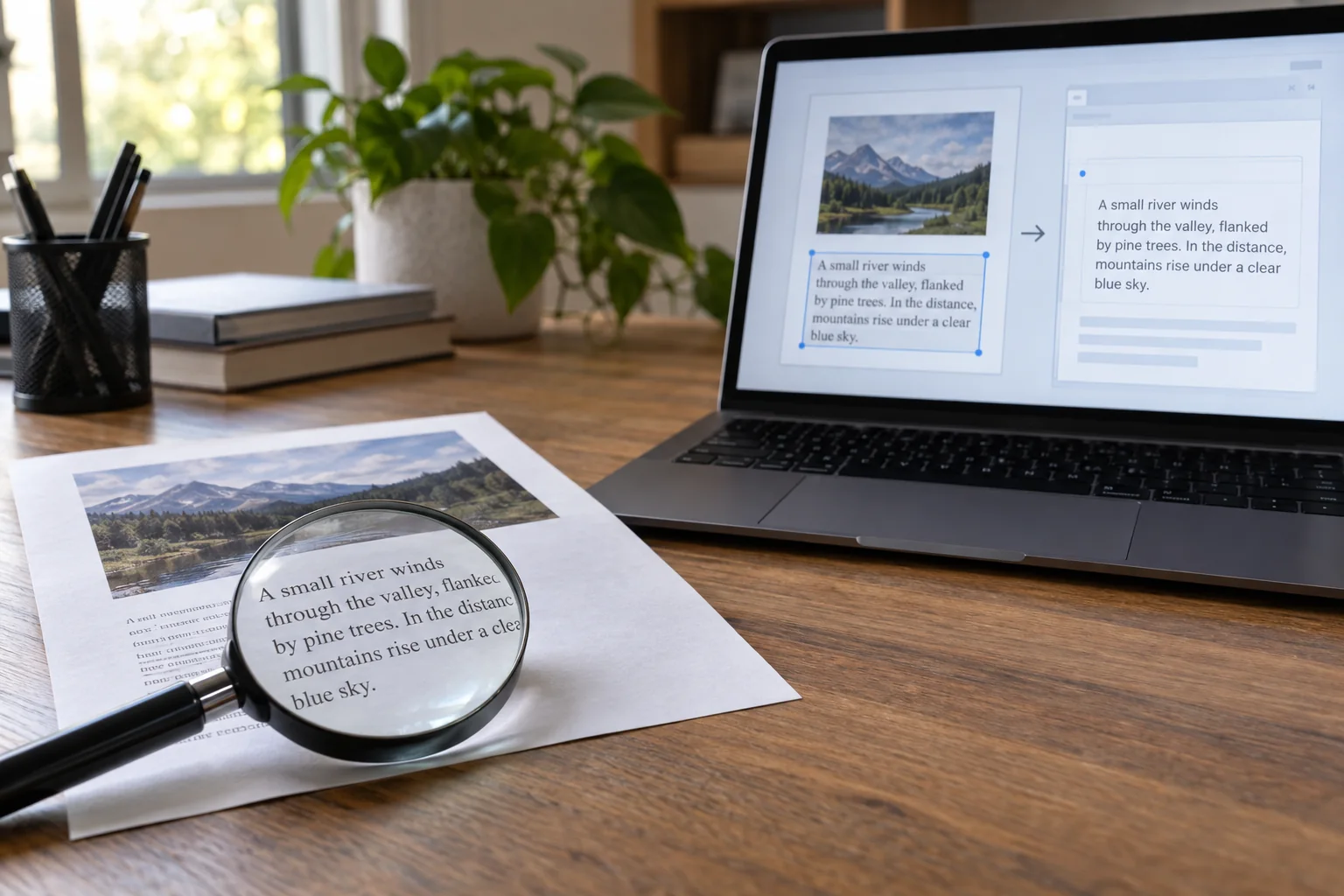
Öffnen Sie einen Scan und versuchen Sie, eine kurze Textstelle zu markieren und in ein leeres Dokument zu kopieren. Vergleichen Sie die eingefügten Zeichen mit dem sichtbaren Seitenbild. Ein optisch guter Scan kann eine fehlerhafte Textebene enthalten, und ein Treffer bei einem einfachen Suchwort beweist nicht die Richtigkeit des restlichen Dokuments.
Prüfen Sie auch, ob überhaupt die gewünschte Seite verarbeitet wurde. Manche Dateien enthalten bereits Text auf einzelnen Seiten und Bilder auf anderen. Ein gemischtes Dokument kann daher teilweise durchsuchbar sein. Testen Sie mehrere Seiten statt nur den ersten Treffer im Dokument.
Die schwierigen Stellen bewusst auswählen
Vergleichen Sie Namen, Kennnummern, Datumsangaben und Beträge besonders sorgfältig. Ähnlich geformte Zeichen, kleine Schrift und schwache Kontraste können zu plausibel wirkenden Fehlern führen. Ein Buchstabe anstelle einer Ziffer fällt beim schnellen Lesen weniger auf als ein komplett unverständliches Wort.
Bei Tabellen prüfen Sie zusätzlich die Zuordnung zu Zeilen und Spalten. Eine korrekte Zahl kann beim Kopieren in der falschen Reihenfolge landen. Verwenden Sie den erkannten Text deshalb nicht ungeprüft als Grundlage für eine automatische Berechnung oder eine weitere geschäftliche Entscheidung. Vergleichen Sie die entscheidenden Felder mit dem Bild beziehungsweise dem Original.
Sprache und Vorlage verbessern
Wählen Sie eine passende Erkennungssprache, wenn das verwendete Programm diese Einstellung anbietet. Mehrsprachige Dokumente können eine entsprechende Konfiguration verlangen. Die Auswahl ersetzt keine Kontrolle, kann aber eine offensichtlich unpassende Behandlung von Umlauten und Wörtern vermeiden.
Prüfen Sie bei vielen Fehlern die Bildquelle. Schiefe Seiten, Falzschatten, abgeschnittene Ränder oder verschwommene kleine Schrift sollten möglichst im Scan behoben werden. Eine wiederholte Erkennung desselben schlechten Bilds ist nicht automatisch besser. Erstellen Sie bei Bedarf eine neue Aufnahme und behalten Sie das Original der bisherigen Datei, bis der Vergleich abgeschlossen ist.
Korrekturen kontrolliert vornehmen
Einige PDF-Programme bieten eine Prüfung unsicher erkannter Wörter an. Adobe dokumentiert dafür beispielsweise einen Korrekturablauf. Achten Sie darauf, ob Ihr Werkzeug nur die Textebene oder auch das sichtbare Dokument verändert. Für eine unveränderte Abbildung eines Originals ist diese Unterscheidung wesentlich.
Speichern Sie eine bearbeitete Fassung nachvollziehbar und vermeiden Sie, eine einzige Quelldatei ohne Rückweg zu überschreiben. Wenn Text aus dem Scan in ein anderes Dokument übernommen wird, kennzeichnen Sie intern, welche Felder bereits kontrolliert wurden. So muss die nächste Person nicht vermuten, ob ein Wert nur automatisch erkannt oder tatsächlich verglichen wurde.
Mit dem späteren Suchweg testen
Suchen Sie nach einem vollständigen Namen, einem Wort mit Sonderzeichen und einer Kennnummer, die Sie später wirklich verwenden werden. Prüfen Sie, ob die Treffer zur richtigen Seite führen. Für eine Sammlung von Dokumenten hilft ein verständlicher Dateiname zusätzlich; Volltextsuche sollte nicht der einzige Weg zu einer wichtigen Unterlage sein.
Testen Sie abschließend die gespeicherte Datei nach erneutem Öffnen. Dabei zeigt sich, ob die korrigierte Fassung tatsächlich abgelegt wurde. Behalten Sie notwendige Originale nach den für Ihre Unterlagen geltenden Vorgaben. Eine funktionierende Suchfunktion allein ist keine Entscheidung über die Aufbewahrung des Papiers.