Den Ausgangszustand festhalten
Notieren Sie Betriebssystemversion, Gerätemodell und das angebotene Update. Bei wichtiger Fachsoftware prüfen Sie die Kompatibilitätshinweise des Herstellers für die geplante Systemversion. Das gilt auch für Geräte mit eigenen Treibern. Dass ein Zubehörteil in der heutigen Konfiguration funktioniert, bestätigt noch nicht die Unterstützung nach jedem künftigen Upgrade.
Verwenden Sie die integrierte Aktualisierungsfunktion des Betriebssystems oder das dokumentierte Verfahren des Geräteherstellers. Eine Werbeanzeige über angeblich fehlende Updates ist kein geeigneter Ausgangspunkt. Bei einem verwalteten Arbeitsrechner gelten die vorgesehenen Abläufe der Organisation. Ein größeres Upgrade sollte dort nicht eigenmächtig begonnen werden.
Die Rückkehr zur Arbeit vorbereiten
Sichern Sie aktuelle Dokumente und prüfen Sie, ob sich eine neue Datei wiederherstellen lässt. Speichern Sie offene Arbeit und schließen Sie Programme regulär. Halten Sie erforderliche Lizenzinformationen bereit. Kontozugang und Mehrfaktor-Anmeldung müssen auch dann möglich sein, wenn dieser Rechner vorübergehend ausfällt. Bei einem verschlüsselten Laufwerk gehört der Wiederherstellungsschlüssel an einen zugänglichen Ort außerhalb des Geräts.
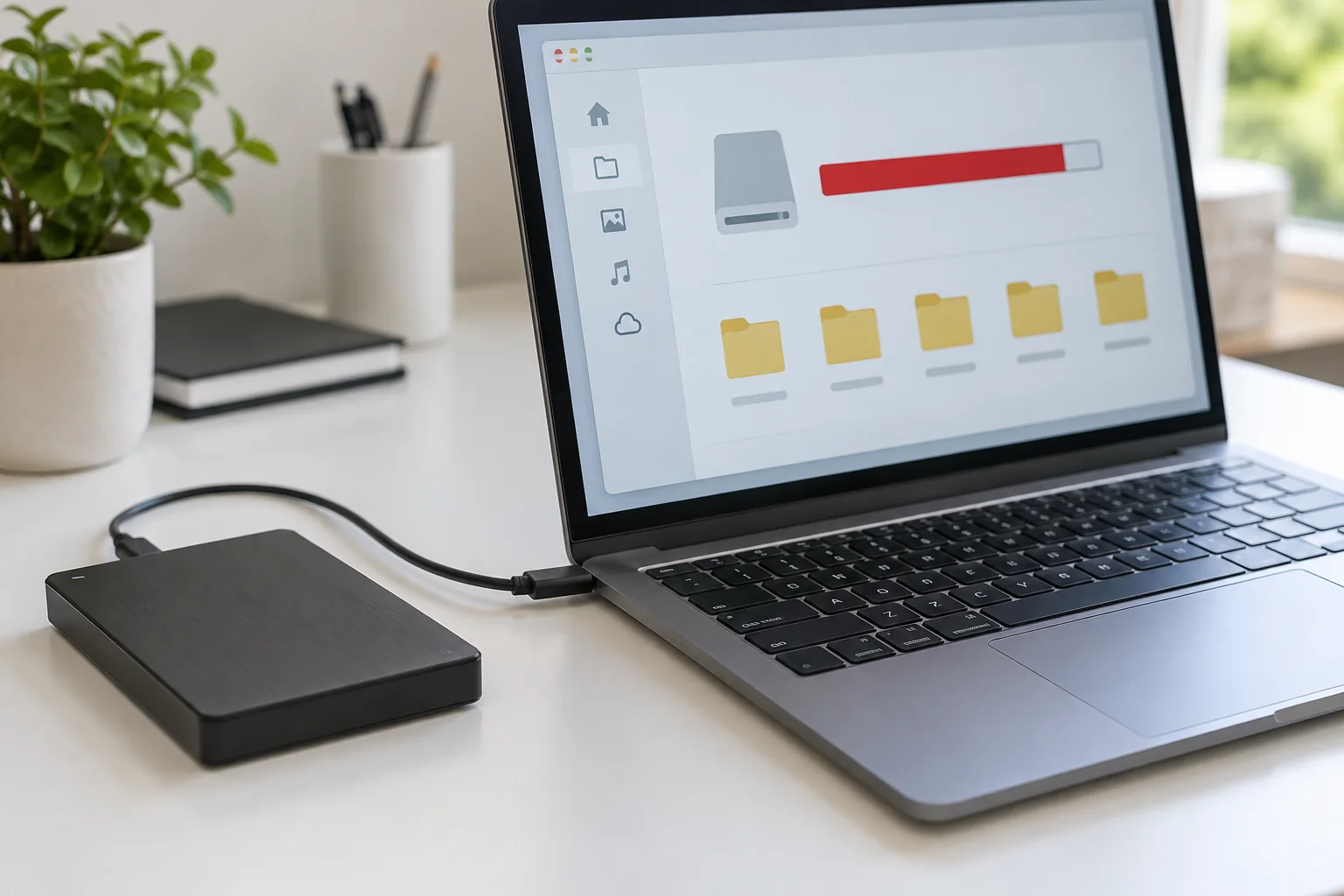
Kontrollieren Sie den freien Platz in der Speicherübersicht. Verlangt das Update zusätzlichen Speicher, folgen Sie dessen Hinweisen und prüfen Sie Bereinigungskategorien einzeln. Löschen Sie keine Systemordner von Hand. Schließen Sie ein Notebook an das geeignete Netzteil an und nutzen Sie für den Download eine verlässliche Verbindung.
Ein ungestörtes Zeitfenster nutzen
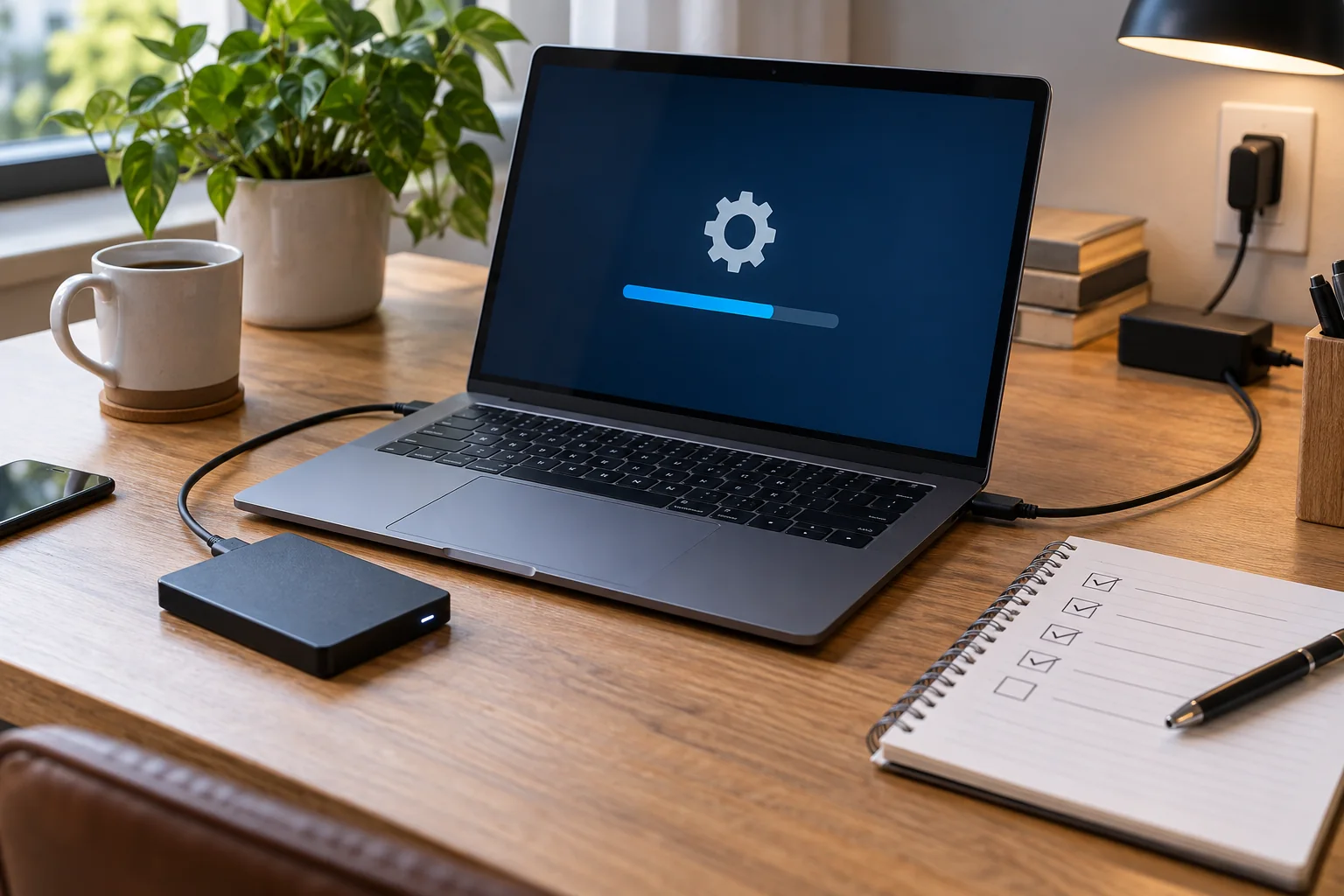
Informieren Sie andere Personen, wenn gemeinsam benötigte Ressourcen währenddessen nicht verfügbar sind. Entfernen Sie optionales Zubehör, sofern die Updateanleitung dies verlangt; Datenträger müssen zuvor sicher ausgeworfen werden. Beginnen Sie nur, wenn das Gerät eingeschaltet bleiben kann. Manche Installationsphasen zeigen lange wenig Bewegung. Orientieren Sie sich an der Anleitung für genau dieses Update, statt nach einer willkürlich festgelegten Zeit den Strom zu unterbrechen.
Melden Sie sich nach dem letzten Neustart an und lassen Sie Hintergrundaufgaben fertiglaufen. Öffnen Sie das als Nächstes benötigte Programm und ein typisches Dokument. Testen Sie Drucker oder externen Bildschirm, wenn sie für die Arbeit unverzichtbar sind. Kontrollieren Sie auch Sicherung und Schutzsoftware. Eine kurze Prüfung dieser konkreten Aufgaben sagt mehr aus als der bloße Anblick des Desktops. Bei Fehlern halten Sie Wortlaut, Zeitpunkt und betroffene Funktion fest, bevor weitere Änderungen erfolgen.