Zu erhaltende Inhalte erfassen
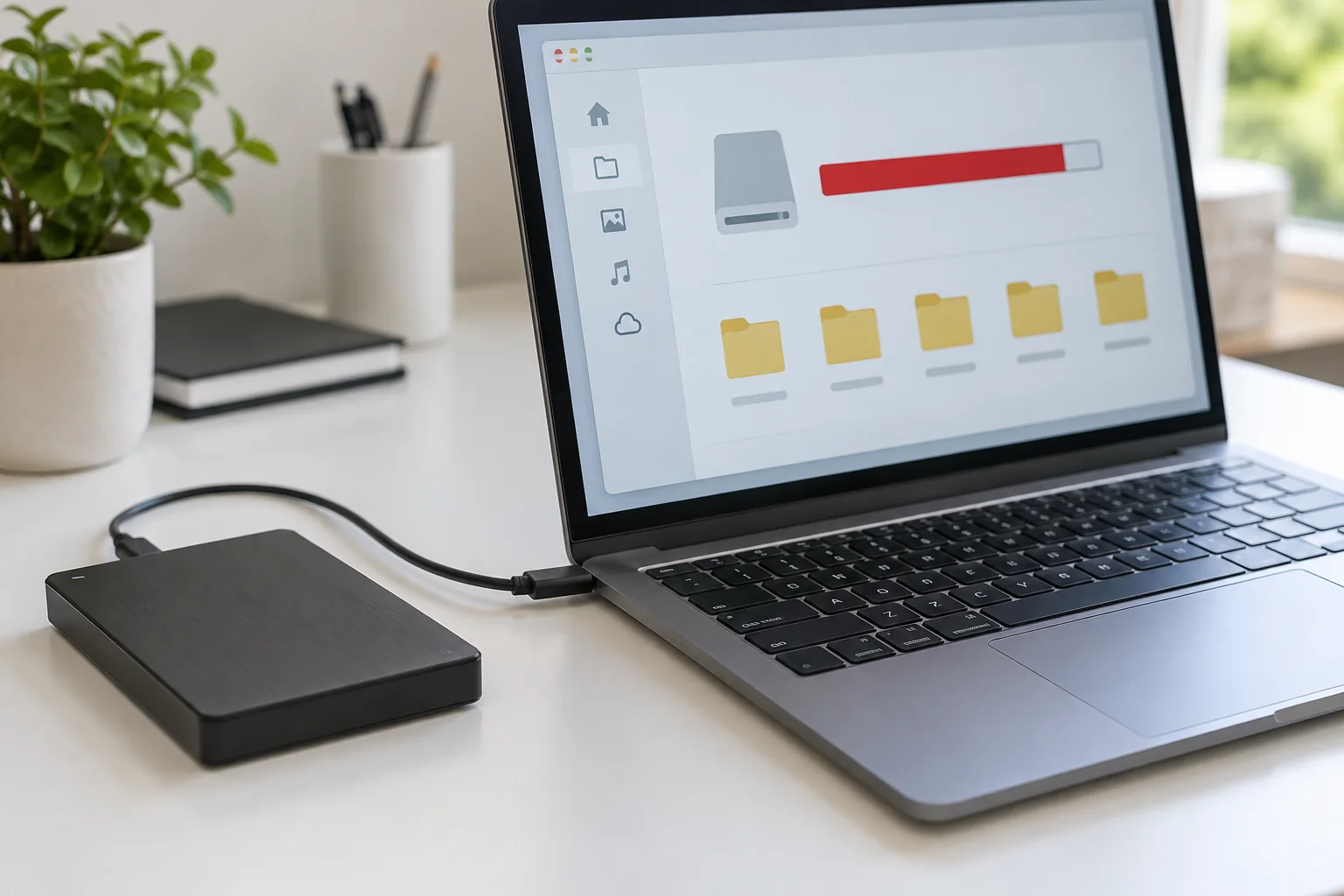
Notieren Sie Dokumente, Fotos, lokale Mailarchive, Browserdaten, Vorlagen und Fachanwendungsdatenbanken. Prüfen Sie auch Speicherorte außerhalb des üblichen Dokumentenordners, etwa Desktop und externe Laufwerke. Ein Cloud-Symbol beweist keinen abgeschlossenen Upload. Kontrollieren Sie den Synchronisationsstatus und prüfen Sie wichtige Dateien gegebenenfalls über ein anderes Gerät.
Erstellen Sie eine unabhängige Sicherung und stellen Sie eine Beispieldatei wieder her. Eine Option zum Beibehalten persönlicher Dateien ersetzt kein Backup. Lesen Sie in der offiziellen Beschreibung, was erhalten bleibt und was entfernt wird. Installierte Anwendungen und Einstellungen müssen möglicherweise neu eingerichtet werden, selbst wenn Dokumente bestehen bleiben.
Zugang und Installation vorbereiten
Suchen Sie den Wiederherstellungsschlüssel einer vorhandenen Laufwerksverschlüsselung. Er muss ohne diesen Rechner erreichbar sein. Prüfen Sie Kennwörter, Wiederherstellungswege und Mehrfaktor-Anmeldung. Ist die einzige Anmeldemethode eine Anwendung auf dem zu löschenden Gerät, richten Sie vorher eine zugelassene Alternative ein.
Erstellen Sie eine Programmliste mit rechtmäßigen Downloadquellen. Bewahren Sie Lizenzinformationen und erforderliche Installer gemäß deren Bedingungen auf. Klären Sie bei Fachsoftware, ob die Lizenz vor dem Zurücksetzen deaktiviert werden muss und wie ihre Daten später wiederhergestellt werden. Das Kopieren eines Programmordners ersetzt nicht automatisch die Installation.
Notieren Sie wesentliche Netzwerk-, Drucker- und Bedienungshilfeneinstellungen. Ein Bildschirmfoto kann helfen, sollte aber keine Kennwörter ungeschützt sammeln. Bei einem Firmenrechner verwenden Sie den betrieblichen Ablauf. Einbindung, Verschlüsselung und Softwareverteilung werden möglicherweise zentral verwaltet und lassen sich nicht durch eine private Neuinstallation ersetzen.
Den gewählten Vorgang genau lesen
Unterschiedliche Wiederherstellungswege lösen unterschiedliche Probleme. Systemwiederherstellung, Neuinstallation und vollständiges Löschen sind nicht austauschbar. Prüfen Sie Laufwerk und Umfang der gewählten Aktion. Entfernen Sie unbeteiligte Datenträger sicher, wenn die offizielle Anleitung das empfiehlt. Dadurch sinkt das Risiko, versehentlich ein falsches Ziel auszuwählen.
Sorgen Sie für verlässliche Stromversorgung und ein ungestörtes Zeitfenster. Speichern Sie benötigte Anleitungen vorher, falls während der Wiederherstellung kein Internetzugriff möglich ist. Unterbrechen Sie einen laufenden Vorgang nicht allein wegen einer vorübergehend unveränderten Anzeige. Maßgeblich sind die Herstellerhinweise zur jeweiligen Phase.
Die erste Arbeitsstunde danach planen
Installieren Sie nach der Wiederherstellung Updates über die offiziellen Funktionen. Richten Sie Kontoschutz ein und prüfen Sie die Informationen zur Laufwerkswiederherstellung. Übernehmen Sie Dateien aus der kontrollierten Sicherung und installieren Sie zunächst die für die nächste Aufgabe benötigten Programme. Testen Sie ein typisches Dokument und unverzichtbares Zubehör.
Bewahren Sie die Sicherung auf, bis der wiederhergestellte Arbeitsplatz erfolgreich genutzt und ein neues Backup getestet wurde. Bleibt der ursprüngliche Fehler bestehen, wiederholen Sie nicht ohne neue Erkenntnis denselben Rücksetzvorgang. Notieren Sie Veränderungen und unveränderte Symptome. Danach lässt sich gezielt nach der betroffenen Anwendung, dem Zubehör oder der Hardware suchen.