Erkennung außerhalb des Gesprächs prüfen
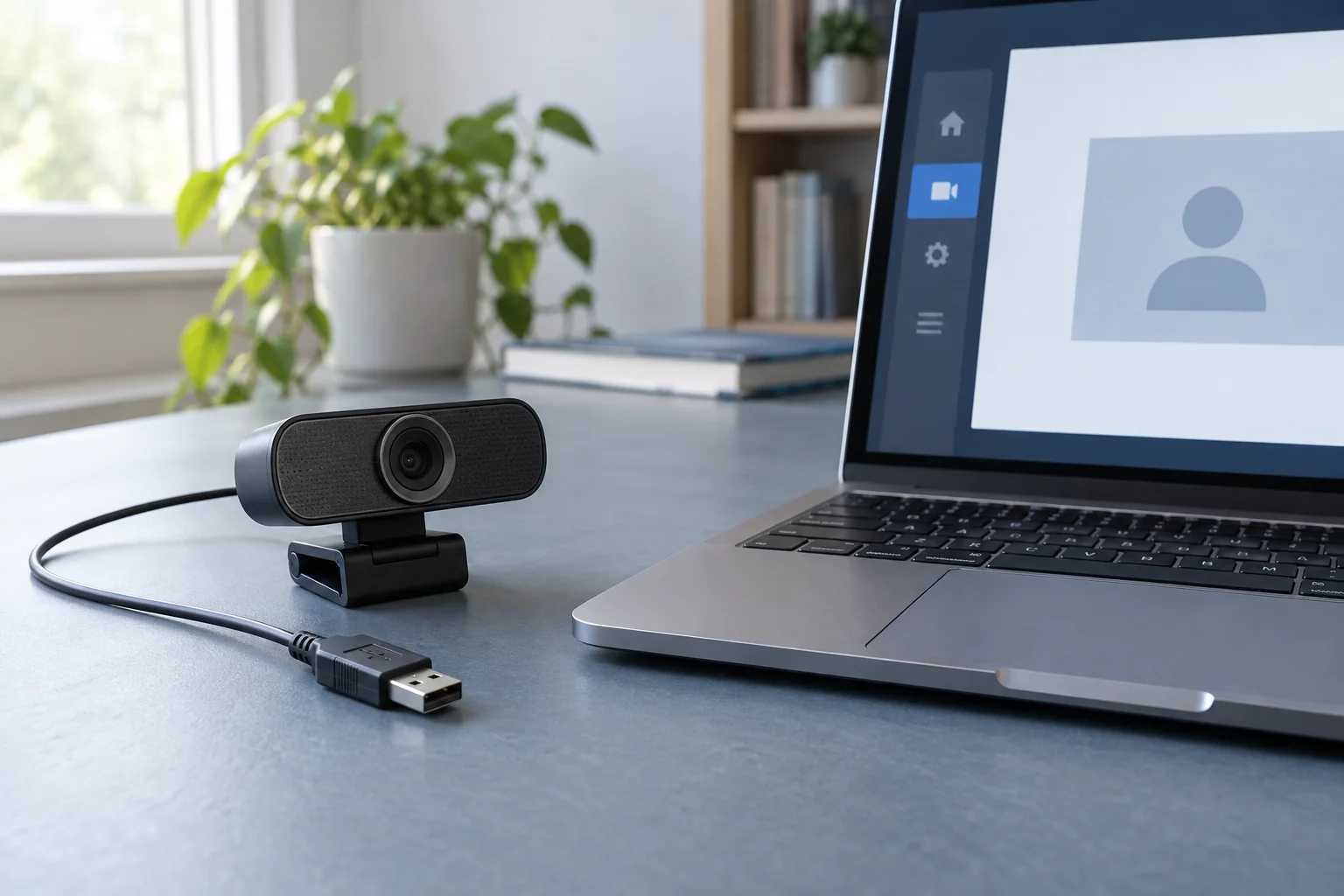
Verbinden Sie eine externe Kamera für den ersten Test ohne unnötigen Hub mit einem geeigneten Rechneranschluss. Kontrollieren Sie Kabel und Stecker. Öffnen Sie die Kameraanwendung des Systems oder eine unterstützte lokale Vorschau. Erscheint dort ein Bild, ist die Hardware zumindest für diese Anwendung verfügbar. Danach stehen Auswahl und Berechtigungen der Konferenzsoftware im Mittelpunkt.
Schließen Sie andere Programme, die die Kamera verwenden könnten. Öffnen Sie anschließend die gewünschte Konferenzanwendung erneut und wählen Sie die Kamera nach Namen. Ein Notebook kann interne, externe und virtuelle Kameras anbieten. Der falsche Eintrag kann ein schwarzes oder unerwartetes Bild liefern.
Die passende Berechtigung prüfen
Kontrollieren Sie die Kameradatenschutzeinstellungen des Betriebssystems und den Zugriff der vorgesehenen Anwendung. Bei Browsergesprächen benötigt zusätzlich die Website die entsprechende Browserberechtigung. Erlauben Sie nur dem tatsächlich benötigten Programm oder Dienst Zugriff, statt jede Anfrage pauschal zu bestätigen.
Auf verwalteten Computern kann eine Richtlinie die Kameranutzung bestimmen. Fragen Sie die Administration, statt die Einschränkung zu umgehen. Wird das Gerät vom System überhaupt nicht erkannt, folgen Sie den Anschluss- und Treiberhinweisen für genau dieses Modell. Software stammt aus der offiziellen Herstellerquelle.
Mit den Ergebnissen weiterarbeiten
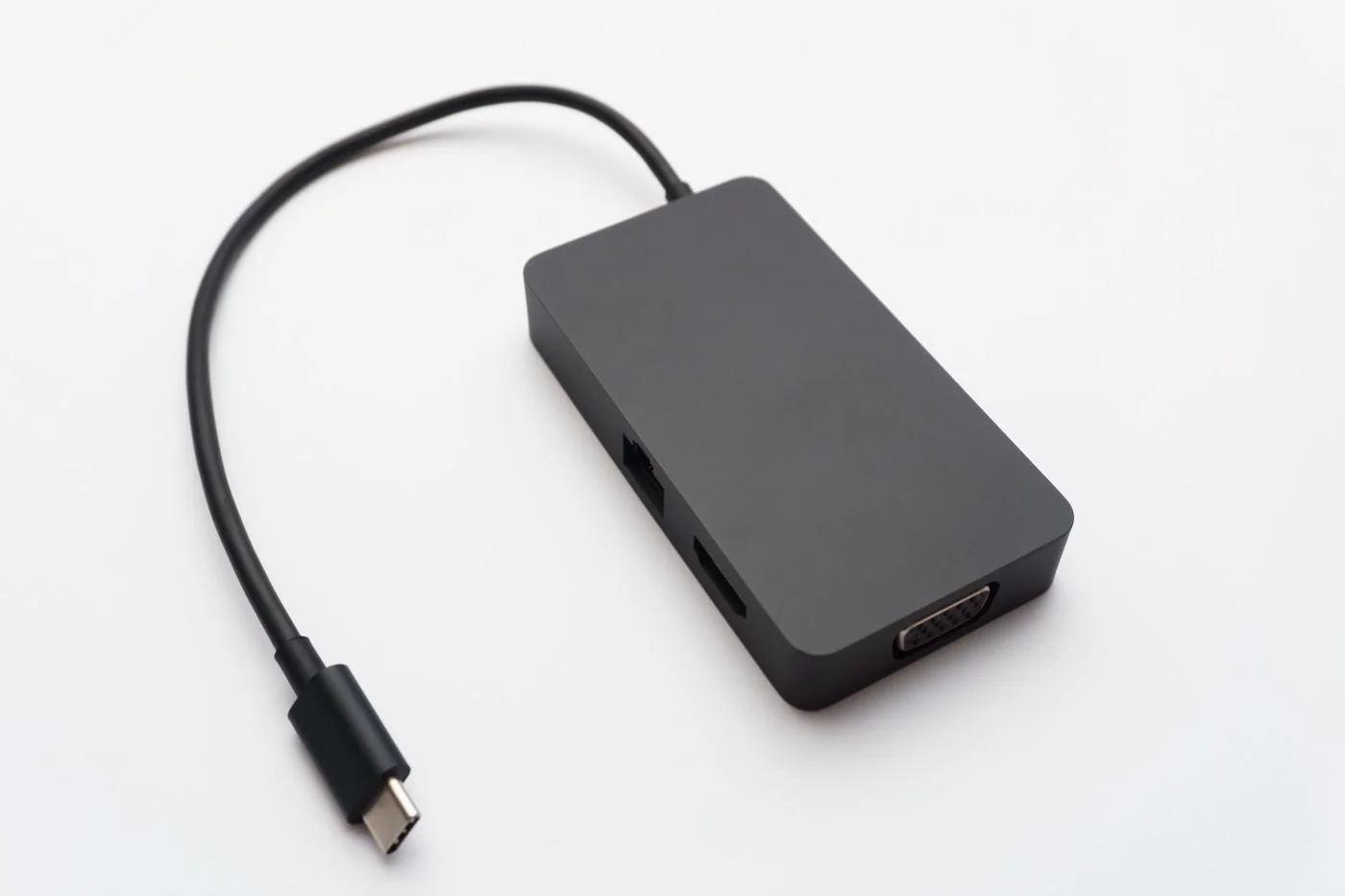
Funktioniert die Kamera direkt, aber nicht am Hub, prüfen Sie dessen Verbindung sowie Strom- und Datenunterstützung. Funktioniert sie nur in einer Anwendung, nennen Sie Version und Berechtigungszustand der anderen. Funktioniert sie nirgends, gehört die Information zur Systemerkennung in die Anfrage.
Testen Sie die fertige Anordnung vor dem nächsten Termin, einschließlich erneutem Verbinden, falls dies zum Alltag gehört. Verwenden Sie kein laufendes vertrauliches Gespräch als Testumgebung. Eine lokale Vorschau oder ein zugelassener Testanruf prüft das Bild, ohne andere Teilnehmende oder private Inhalte offenzulegen. Schließen Sie die Vorschau danach und stellen Sie den gewünschten Kameraschutz wieder her.